

Hat Ihr Mac seine Arbeitsprozesse nahezu eingestellt und arbeitet im Schneckentempo? Oder ploppt regelmäßig die Meldung „Ihr System hat keinen Anwendungsspeicher mehr“ auf, auch der altbekannte rotierende Strandball macht sich auf dem Bildschirm breit? All dies können Hinweise darauf sein, dass der Arbeitsspeicher so langsam an seine Grenzen stößt! Sicherlich möchten Sie dieses Problem schnellstmöglich beheben, nicht wahr? Angesichts dessen erklären wir Ihnen in diesem Artikel, wie Sie Schritt für Schritt den Fehler in den Griff bekommen.
Je mehr Anwendungen Sie auf Ihrem Mac laufen haben, desto mehr RAM werden beansprucht. Klingt logisch! Jetzt fragen Sie sich sicherlich: Wie kann ich die Auslastung meines Arbeitsspeichers überprüfen? Darüber gibt Ihnen der Activity Monitor Auskunft.
Gehen Sie dazu wie folgt vor:
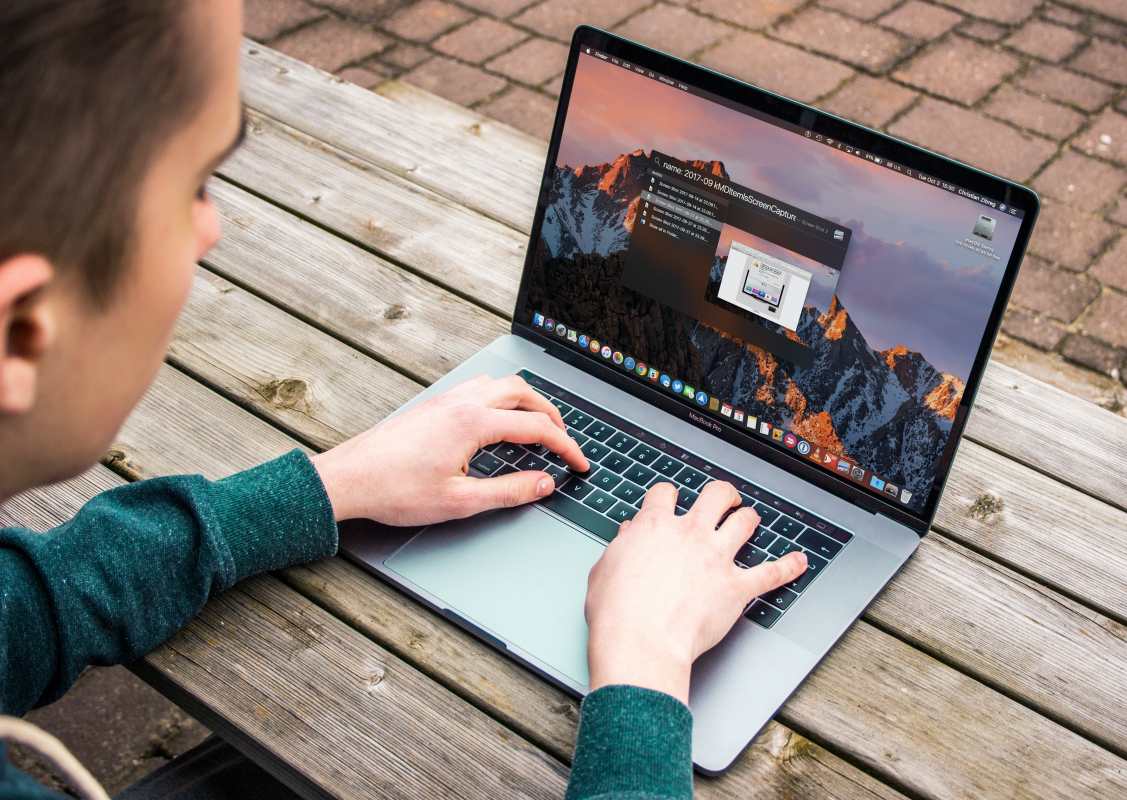
Die Speicherverwendung sollte man regelmäßig im Blick behalten. (Bildquelle: Unsplash)
Jetzt haben Sie einen Überblick, welche Programme im Hintergrund laufen und wie viel Arbeitsspeicher diese verbrauchen. Als Nächstes sollte Ihr Ziel sein, neue Speicherkapazitäten freizugeben, dafür gibt es mehrere schnelle Wege, einige davon stellen wir Ihnen jetzt vor.
Starten Sie Ihren Mac neu
Die erste und womit auch einfachste Lösung, um neuen Arbeitsspeicher freizugeben, ist der Neustart Ihres Macs. Warum funktioniert diese Lösung unter Umständen? Grundsätzlich bietet der Arbeitsspeicher nur vorübergehende Kapazitäten an. Diese temporären Dateien werden beim Neustart entfernt, sodass der Speicher wieder freigegeben wird.
RAMs freigeben
Ein Neustart kann Ihnen zwar per Knopfdruck neuen Arbeitsspeicher freigeben, beendet aber gleichzeitig alle laufenden Prozesse. Sind Sie also gerade dabei, wichtige Aufgaben am Mac auszuführen, die einen Neustart nicht erlauben, ist die Lösung nicht optimal. Um diesem Problem entgegenzuwirken, können Sie direkt auf das Terminal zurückgreifen.
So gehen Sie dabei vor:
Sobald Sie das Display Ihres Mac aufklappen, fährt das Betriebssystem hoch. In der Regel sollte dieser Prozess nicht mehr als wenige Sekunden in Anspruch nehmen. Fährt Ihr Gerät jedoch zu langsam hoch, kann dieses Problem auf zwei Ursachen zurückgeführt werden:
Bei einer vollen Festplatte gibt es nur eine Lösung: Programme löschen! Der PRAM und NVRAM lassen sich problemlos zurücksetzen. Befolgen Sie dazu diese Schritte:
Seitdem der Mac im Januar 1997 das Licht der Welt erblickt hat, hat sich einiges getan! Früher war es gängig, dass die Geräte schnell ihre Belastungsgrenze erreicht haben. Heutzutage hat Apple darauf geachtet, dass ihre Geräte ihren Nutzern ausreichend Leistung versprechen! Dennoch kann es gerade beim Arbeitsspeicher vorkommen, dass dieser an seine Grenzen stößt. Das Problem? Der Arbeitsspeicher ist das A und O, wenn es um die Leistungsfähigkeit des Gerätes geht.
In diesem Artikel haben wir Ihnen einige Möglichkeiten vorgestellt, um innerhalb kürzester Zeit neuen Arbeitsspeicher freizugeben. Manchmal sind es Kleinigkeiten wie der Neustart des Macs, um wieder auf den vollen Arbeitsspeicher zurückgreifen zu können.
BenQ erweitert seine MOBIUZ-Serie um den EX271QMZ. Der 26,5 Zoll große Gaming-Monitor setzt auf ein QD-OLED-Panel der dritten Generation mit...
Mit der E100 1 TB SSD hält Crucial eine preisorientierte NVMe-SSD mit PCIe 4.0 x4 bereit. Das M.2-2280-Laufwerk soll laut...
Im zurückliegenden Monat gab es wieder einige spannende Themen im Bereich Newsmeldungen sowie interessante Artikel und Produkttests. Folgend möchten wir...
Razer erweitert seine Kiyo-Serie um die Kiyo V2 Pro, eine 4K-Webcam für Gamer, Streamer und Content Creator. Die Kamera nimmt...
Wer eine Leiterplattenfertigung anfragen möchte, stellt sich früher oder später dieselbe Frage: Warum dauert ein Angebot so lange, und warum...
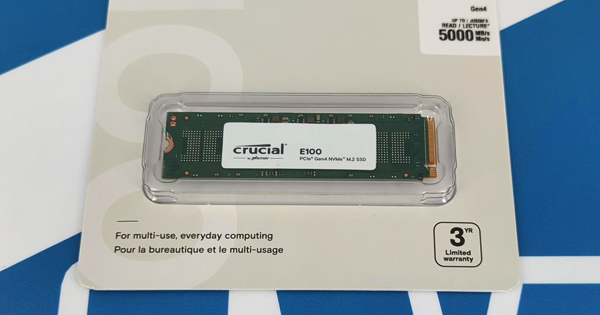
Die E100-SSD von Crucial basiert auf einem PCIe Gen4 Interface und QLC-Flashspeicher von Micron. Die Serie zielt auf Ein- und Umsteiger in die SSD-Welt ab. Wir haben uns das 1-TB-Modell im Test angesehen.
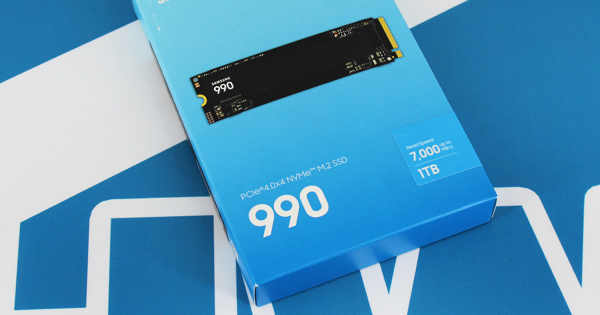
Mit der SSD-990-Familie stellt Samsung eine neue Serie von SSDs für Einsteiger vor. Wie sich die Kombination aus PCI Express Gen4 und QLC-Flashspeicher in der Praxis schlägt, klären wir am 1-TB-Modell.